
Planko 2.0: Nova Interface, Mesma Essência - Guia Completo da Atualização

TL;DR - Resumo Rápido
O Planko 2.0 chegou com uma interface completamente renovada, mantendo todas as funcionalidades que você já conhece e ama. A grande mudança: o menu de navegação saiu do topo e agora fica na lateral esquerda, permitindo navegação em 1 clique (antes eram 2). O menu é retrátil para quem prefere mais espaço. Visual mais moderno, mais fácil de usar. Atualize seus apps no celular!
Índice
O que há de Novo no Planko 2.0
Lançamos a versão 2.0 do Planko com uma interface completamente renovada. Mas antes de entrar em pânico: todas as funcionalidades que você já conhece e ama continuam exatamente iguais. A diferença? Um visual muito mais moderno e uma experiência significativamente mais fácil de usar. Veja também kanban com múltiplos quadros. Veja também comentários em tarefas. Veja também tutoriais em vídeo do Planko.
O Planko 2.0 representa meses de trabalho ouvindo feedback de usuários como você. Analisamos cada clique, cada reclamação, cada sugestão. O resultado é um planner digital brasileiro que combina o poder das ferramentas que você já domina com uma interface que faz sentido desde o primeiro acesso.
Se você já usa o Planko, vai notar a diferença imediatamente ao fazer login. Se está conhecendo agora, prepare-se para descobrir o planner digital mais completo do Brasil, agora ainda mais intuitivo.
Experimente o Planko 2.0
Nova interface, mesmas funcionalidades poderosas. Acesse agora e veja a diferença.
Acessar o Planko 2.0A Grande Mudança: Navegação Lateral em 1 Clique
A principal mudança do Planko 2.0 é também a que você vai notar primeiro: o menu de navegação saiu do topo e agora fica na lateral esquerda da tela. Isso pode parecer uma mudança simples, mas o impacto na sua produtividade é enorme.
Por que a navegação lateral é melhor?
Antes (Planko 1.x)
- Menu no topo da tela
- 2 cliques para trocar de página
- Precisava abrir submenu
- Menos espaço visível
Agora (Planko 2.0)
- Menu na lateral esquerda
- 1 clique para trocar de página
- Acesso direto a todas as páginas
- Menu retrátil para mais espaço
Com a navegação lateral, todas as páginas importantes do Planko ficam visíveis e acessíveis instantaneamente. Quer ir da visão semanal para o calendário? Um clique. Da inbox para as notas? Um clique. Dos projetos para as tags? Um clique.
💡 Dica: Prefere mais espaço na tela? O menu lateral é retrátil. Clique no botão de minimizar e ele se transforma em uma barra estreita com apenas os ícones. Perfeito para notebooks com telas menores ou para quem quer focar no conteúdo.
Navegação inteligente para produtividade máxima
A nova estrutura de navegação foi pensada para o fluxo natural de trabalho. As seções mais usadas ficam no topo do menu: Inbox, Diário, Semanal e Calendário. Logo abaixo, acesso rápido a Projetos, Notas e Tags. Configurações e perfil ficam na parte inferior.
Esse layout segue o padrão de apps profissionais como Notion, Slack e Linear, que comprovadamente aumentam a eficiência do usuário. Agora o Planko oferece a mesma experiência de navegação fluida, mantendo a simplicidade que sempre nos definiu.
Funcionalidades que Continuam Iguais
Uma das maiores preocupações em qualquer atualização é: "Vou perder algo que já uso?" A resposta é não. Absolutamente tudo que você já conhece no Planko continua funcionando exatamente igual.
- Todas as suas tarefas, projetos e notas - nada foi perdido
- Visões diária, semanal e mensal - com o mesmo poder
- Integração com Google Calendar - sincronização perfeita
- Integração com WhatsApp - lembretes e criação de tarefas
- Funcionalidades de IA - otimização de planejamento
- Sincronização entre dispositivos - web, Android e iPhone
- Tarefas recorrentes - automatize sua rotina
- Subtarefas e anexos - organize detalhes
- Filtros e ordenação - encontre qualquer coisa rápido
A única diferença é onde você encontra cada função. E com a nova navegação lateral, vai ser ainda mais fácil encontrar tudo.
Visualização em Calendário Renovada
A visualização em calendário também ganhou melhorias visuais significativas no Planko 2.0. Agora você vê suas tarefas distribuídas de forma mais clara, com cores que facilitam identificar projetos diferentes e prioridades.

O calendário do Planko sincroniza perfeitamente com o Google Agenda, permitindo que você veja compromissos externos junto com suas tarefas. Tudo em um só lugar, sem precisar alternar entre apps.
✨ Novidade visual: As tarefas agora mostram indicadores de prioridade e projeto diretamente no calendário. Identifique rapidamente o que é urgente sem precisar abrir cada item.
Como usar o calendário sem sobrecarregar sua semana
O calendário funciona melhor quando ele representa compromissos com horário e tarefas que realmente precisam acontecer em um dia específico. Ao planejar, comece pelos compromissos fixos, reserve blocos para o trabalho que exige foco e só então distribua as tarefas restantes. Assim, a visão mensal e semanal vira uma referência realista para o seu tempo.
Se uma tarefa ainda não tem uma data definida, mantenha-a na Inbox ou dentro do projeto correspondente até decidir quando executá-la. Essa separação ajuda a evitar um calendário cheio de itens que não cabem no dia e facilita a revisão do planejamento.
Suas Notas Organizadas
O módulo de notas do Planko também recebeu melhorias visuais no 2.0. A interface de edição está mais limpa, com foco total no conteúdo que você está escrevendo.
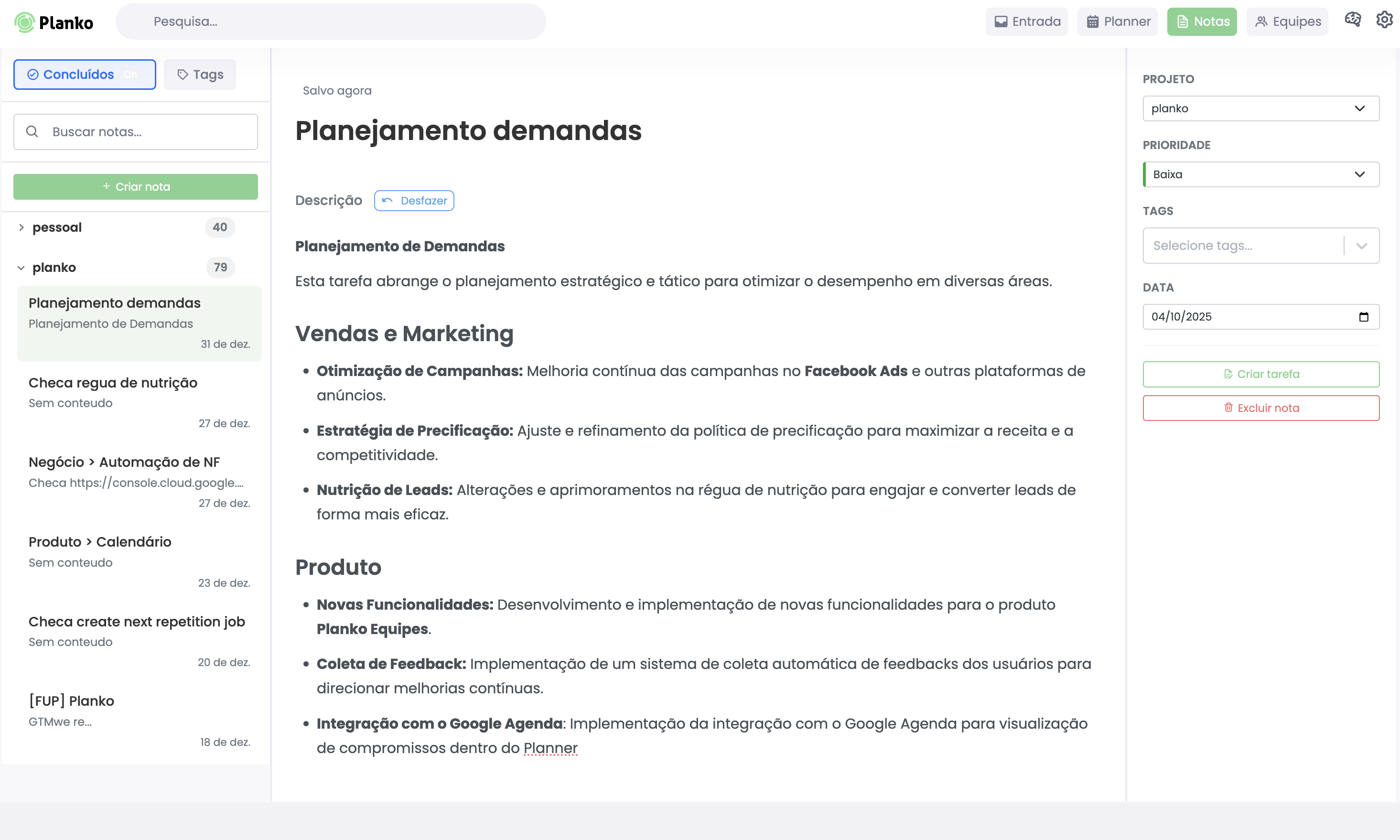
Suas notas continuam podendo ser relacionadas a projetos e tags, facilitando encontrar informações quando você mais precisa. E a função de transformar nota em tarefa com um clique continua disponível, agora com um botão ainda mais acessível.
Dicas para aproveitar as notas no Planko 2.0
- Pautas de reunião: Anote pontos de discussão e converta decisões em tarefas
- Ideias de projetos: Capture inspirações e desenvolva antes de criar tarefas
- Referências: Links, textos e informações que você precisa consultar
- Aprendizados: Resumos de cursos, livros e podcasts
Organize tarefas e notas em um só lugar
Planko 2.0: visual renovado, mesmas funcionalidades poderosas.
Começar agoraPlanko 2.0 no Celular: Android e iPhone
A nova interface está disponível também nos apps para Android e iPhone. A experiência mobile foi completamente repensada para telas menores, mantendo toda a facilidade de navegação.
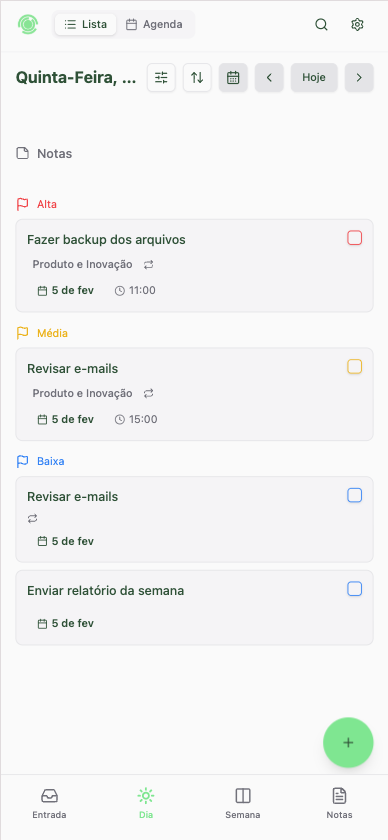
No celular, o menu lateral se adapta automaticamente. Um toque no ícone de menu abre todas as opções de navegação. Outro toque fecha. Simples assim. A experiência é fluida e otimizada para uso com uma mão só.
Recursos mobile otimizados no Planko 2.0
- Navegação por gestos: Deslize para navegar entre dias e semanas
- Widgets atualizados: Veja tarefas na tela inicial do celular
- Notificações inteligentes: Lembretes no momento certo
- Modo offline: Acesse e edite mesmo sem internet
- Sincronização instantânea: Mudanças refletem em todos os dispositivos
Uma rotina prática para usar o Planko no celular
Use o celular para capturar rapidamente o que surge ao longo do dia: uma demanda de cliente, uma ideia, um lembrete ou uma tarefa pessoal. Centralize essas entradas na Inbox em vez de tentar organizar tudo na hora. Na sua revisão diária ou semanal, classifique cada item em um projeto, defina a prioridade e escolha a data adequada.
O assistente no WhatsApp complementa essa rotina ao permitir registrar tarefas e receber lembretes no canal que já faz parte do seu dia. Dessa forma, a captura é rápida, mas o planejamento continua concentrado no Planko.
Como Atualizar para o Planko 2.0
📱 Importante: Atualize seus apps!
Para acessar a nova interface no celular, você precisa atualizar o app. Veja como:
No navegador (Web)
Nenhuma ação necessária! A atualização já está disponível automaticamente em app.planko.io. Basta fazer login e você já verá a nova interface.
No Android
- Abra a Google Play Store
- Busque por "Planko"
- Toque em Atualizar
- Aguarde a instalação e abra o app
No iPhone
- Abra a App Store
- Busque por "Planko"
- Toque em Atualizar
- Aguarde a instalação e abra o app
Se você tem atualização automática habilitada, o app pode já estar atualizado. Abra o Planko e verifique se o menu está na lateral esquerda - se estiver, você já está no 2.0!
Primeiros Passos na Nova Interface
Depois de atualizar, vale reservar poucos minutos para reconhecer onde ficam as áreas que você mais usa. A estrutura foi desenhada para reduzir deslocamentos entre páginas, mas criar esse mapa mental inicial deixa a adaptação ainda mais rápida.
- Abra a Inbox: veja as tarefas que chegaram e escolha o que precisa ser planejado.
- Confira o Diário: use esta visão para enxergar o que merece atenção hoje.
- Revise a Semana: distribua prioridades e acompanhe o andamento no seu fluxo de trabalho.
- Entre em Projetos: agrupe tarefas que fazem parte do mesmo objetivo, cliente ou área da vida.
- Consulte o Calendário: confirme se tarefas e compromissos cabem no tempo disponível.
Checklist de adaptação: confirme se seus aplicativos estão atualizados, abra cada visão pelo menu lateral e mantenha o menu expandido nos primeiros dias. Quando já reconhecer os ícones com facilidade, use o modo retrátil para ganhar área de trabalho.
O que fazer se a interface não aparecer atualizada
No navegador, recarregue a página e confirme que está acessando sua conta em app.planko.io. No celular, verifique a página do Planko na loja de aplicativos e instale a versão mais recente disponível. Se o menu lateral já aparece, a atualização foi aplicada corretamente.
Como Montar um Fluxo de Tarefas no Planko 2.0
Uma interface mais rápida traz mais resultado quando acompanha um processo simples. No Planko 2.0, você pode separar a captura de tarefas do momento de decidir prioridade e prazo. Isso evita interromper seu trabalho toda vez que uma nova demanda aparece.
1. Capture tudo na Inbox
Coloque na Inbox tudo que não pode depender da memória: solicitações, ideias, pendências pessoais, tarefas de trabalho e itens recebidos pelo WhatsApp. O objetivo dessa etapa é registrar, não decidir. Uma descrição curta e clara já é suficiente para começar.
2. Organize por projeto, contexto ou tag
Na revisão, associe cada tarefa ao projeto adequado. Use tags quando precisar de outra camada de filtro, como “casa”, “cliente”, “ligação” ou “aguardando”. Projetos mostram o objetivo maior; tags facilitam encontrar tarefas por contexto.
3. Defina prioridade e data com intenção
Prioridade não é sinônimo de prazo. Uma tarefa pode ser importante e ainda não precisar ocupar a agenda de hoje. Ao escolher uma data, considere o tempo que você realmente tem disponível, seus compromissos no Google Agenda e o esforço necessário para concluir a atividade.
4. Revise diariamente e semanalmente
Uma revisão curta no começo ou no fim do dia mantém a visão diária atualizada. Já a revisão semanal é o momento de olhar projetos em andamento, reagendar o que não foi concluído, eliminar o que perdeu relevância e preparar os próximos dias. A visão semanal em kanban ajuda a transformar essa revisão em um hábito visual.
Um princípio útil: use a Inbox para capturar, Projetos para organizar, o Calendário para reservar tempo e a visão Semanal para acompanhar execução. Cada área tem uma função clara, e o menu lateral permite alternar entre elas sem quebrar seu foco.
Como evitar uma lista de tarefas infinita
Uma lista longa não é necessariamente um plano. Ao revisar suas tarefas, pergunte: isso ainda importa, precisa de uma próxima ação concreta ou deve ficar apenas como referência em uma nota? Dividir tarefas grandes em subtarefas também torna o próximo passo mais visível e reduz a chance de adiar projetos importantes.
Perguntas Frequentes
O que mudou no Planko 2.0?
O Planko 2.0 traz uma interface completamente renovada com menu lateral (antes no topo), navegação em 1 clique (antes eram 2), visual mais moderno e experiência mais fácil de usar. Todas as funcionalidades que você conhece continuam iguais.
Minhas tarefas e projetos foram mantidos?
Sim, absolutamente! Todas as suas tarefas, projetos, notas, tags e configurações foram 100% mantidos. A atualização é apenas visual - seus dados continuam exatamente onde estavam.
Preciso atualizar o app no celular?
Sim. Para acessar a nova interface no celular, atualize o app na Google Play Store (Android) ou App Store (iPhone). No navegador web (app.planko.io) a atualização é automática.
A navegação lateral funciona no celular?
Sim! No celular, o menu lateral se adapta ao tamanho da tela. Você pode abri-lo com um toque no ícone de menu e acessar todas as páginas rapidamente. A navegação continua intuitiva e otimizada para touch.
As integrações com Google Calendar e WhatsApp continuam funcionando?
Sim, todas as integrações continuam funcionando normalmente. Tanto a integração com Google Agenda quanto os lembretes e criação de tarefas via WhatsApp permanecem ativos e foram inclusive otimizados na nova interface.
Como sei se já estou usando o Planko 2.0?
A maneira mais simples é observar a navegação: no Planko 2.0, o menu principal fica na lateral esquerda. No navegador, a interface é atualizada automaticamente. Nos apps móveis, confira se existe uma atualização disponível na loja do seu dispositivo.
Preciso reorganizar minhas tarefas depois da atualização?
Não. Suas tarefas, projetos, notas, tags e configurações continuam na conta. Você pode continuar trabalhando de onde parou e, se desejar, aproveitar a nova navegação para revisar sua Inbox, seus projetos e sua semana.
Conclusão
O Planko 2.0 representa nossa visão de como um planner digital brasileiro deve ser: poderoso nas funcionalidades, mas simples de usar. A nova interface com navegação lateral torna cada interação mais rápida e intuitiva, enquanto mantemos tudo que você já conhece e confia.
Se você já é usuário Planko, atualize seus apps e explore a nova interface. Se ainda não conhece, esse é o momento perfeito para começar. O Planko 2.0 está pronto para transformar sua produtividade.
🚀 Pronto para conhecer o Planko 2.0?
Mesmas funcionalidades, visual renovado, mais fácil de usar.
Acessar o Planko 2.0