
Como Adicionar Tarefas no Google Agenda (Passo a Passo)
Índice
- Por que colocar suas tarefas no Google Agenda
- As duas formas de adicionar tarefas no Google Agenda
- Opção 1: usar o Google Tasks (recurso nativo)
- Opção 2: sincronizar um app de tarefas com o Google Agenda
- Passo a passo: enviar tarefas do Planko para o Google Agenda
- Como a sincronização funciona no dia a dia
- Dicas para manter a agenda organizada
- Conclusão
- Perguntas Frequentes
Para adicionar tarefas no Google Agenda você tem dois caminhos: usar o Google Tasks, o recurso nativo do Google, ou sincronizar um aplicativo de tarefas com a sua agenda. Neste guia, você vai ver como cada opção funciona, quando escolher uma ou outra e o passo a passo completo para que suas tarefas apareçam ao lado dos seus compromissos — e permaneçam atualizadas sem trabalho manual. Veja também não perder prazos fiscais.
O problema que as duas soluções resolvem é o mesmo: as tarefas vivem em um lugar e os compromissos em outro. Ao olhar a agenda, você vê as reuniões — mas não vê o relatório que precisa entregar às 14h. Para quem usa o calendário como fonte de verdade do dia, uma tarefa que não está na agenda simplesmente não existe.
Unifique tarefas e agenda em um só lugar
Organize suas tarefas no Planko e envie para o Google Agenda com um clique, com sincronização automática de título, data e horário.
Começar agora1. Por que colocar suas tarefas no Google Agenda
Manter tarefas e compromissos em sistemas separados que não conversam entre si cria problemas práticos no dia a dia:
- Visão incompleta do dia: a agenda mostra as reuniões, mas esconde as tarefas que precisam ser executadas entre elas
- Duplicação de esforço: criar manualmente um evento para cada tarefa com horário é trabalho repetitivo e propenso a erro
- Desatualização: quando a data de uma tarefa muda, é preciso lembrar de atualizar também o evento na agenda — e é fácil esquecer
- Conflitos de horário: sem ver tudo junto, é comum reservar para uma tarefa um horário que já está ocupado por uma reunião
Quando as tarefas com horário definido aparecem no calendário, você enxerga quanto tempo livre realmente tem, prioriza melhor e evita que itens importantes fiquem fora do radar. A questão é como levá-las para lá sem digitar tudo duas vezes.
2. As duas formas de adicionar tarefas no Google Agenda
Existem basicamente duas maneiras de fazer tarefas aparecerem no Google Agenda:
- Google Tasks: a lista de tarefas nativa do Google. Tarefas criadas com data aparecem no Google Agenda automaticamente. É a opção mais simples, indicada para listas básicas
- App de tarefas sincronizado: um aplicativo de gestão de tarefas que se integra ao Google Agenda. Você organiza as tarefas no app — com projetos, quadros, subtarefas, recorrência — e as envia para a agenda como eventos, mantidos em sincronia automaticamente
A escolha depende de como você organiza seu trabalho. Se suas tarefas cabem em uma lista simples, o Google Tasks resolve. Se você precisa de mais estrutura — planejamento semanal, quadros kanban, tarefas recorrentes personalizadas —, um app dedicado com integração é o caminho. Vamos ver cada opção em detalhe.
3. Opção 1: usar o Google Tasks (recurso nativo)
O Google Tasks é o gerenciador de tarefas do próprio Google, integrado ao Gmail e ao Google Agenda. Para usar:
- Abra o Google Agenda (no navegador ou no celular)
- Clique em um horário e escolha a opção "Tarefa" em vez de "Evento", ou use o painel lateral do Google Tasks
- Dê um título à tarefa e defina data e horário
- Salve — a tarefa aparece no calendário e pode ser marcada como concluída por ali mesmo
Para listas simples de afazeres, funciona bem: é nativo, sem configuração e sincroniza entre os dispositivos da sua conta Google. Mas o Google Tasks é deliberadamente minimalista, e as limitações aparecem quando a rotina cresce:
- Não há quadros kanban nem visualizações de planejamento semanal
- A organização se resume a listas e subtarefas — sem projetos, etiquetas ou fluxos de trabalho
- As opções de recorrência são básicas
- Não foi pensado para colaboração ou acompanhamento de progresso
Se você já sentiu que suas tarefas "não cabem" no Google Tasks, a segunda opção resolve isso sem abrir mão da agenda unificada.
4. Opção 2: sincronizar um app de tarefas com o Google Agenda
A segunda forma é organizar as tarefas em um aplicativo dedicado e sincronizá-las com o Google Agenda. O Planko — planner digital que combina listas diárias, quadros e agenda — faz essa integração nas duas direções:
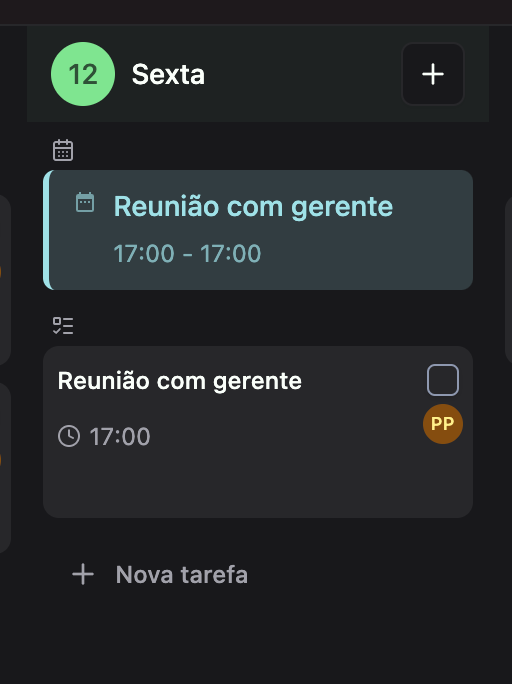
- Do Google para o Planko: seus eventos do Google Agenda aparecem dentro do Planko, nas visualizações diária e semanal, junto das tarefas
- Do Planko para o Google: tarefas com data e horário podem ser enviadas para o Google Agenda como eventos, com sincronização automática de título, data e horário
O controle é feito em duas camadas, para que só vá para a agenda o que você decidir:
- Toggle global: nas configurações de integrações do Google Calendar, você ativa ou desativa a sincronização de saída como um todo
- Checkbox por tarefa: com o toggle ativado, cada tarefa com data e horário de início exibe a opção "Enviar para Google Calendar" — você escolhe tarefa por tarefa
Essa seletividade é intencional: tarefas rápidas, lembretes e itens de checklist não precisam ocupar espaço no calendário. A agenda recebe apenas as tarefas que exigem um bloco de tempo reservado no dia.
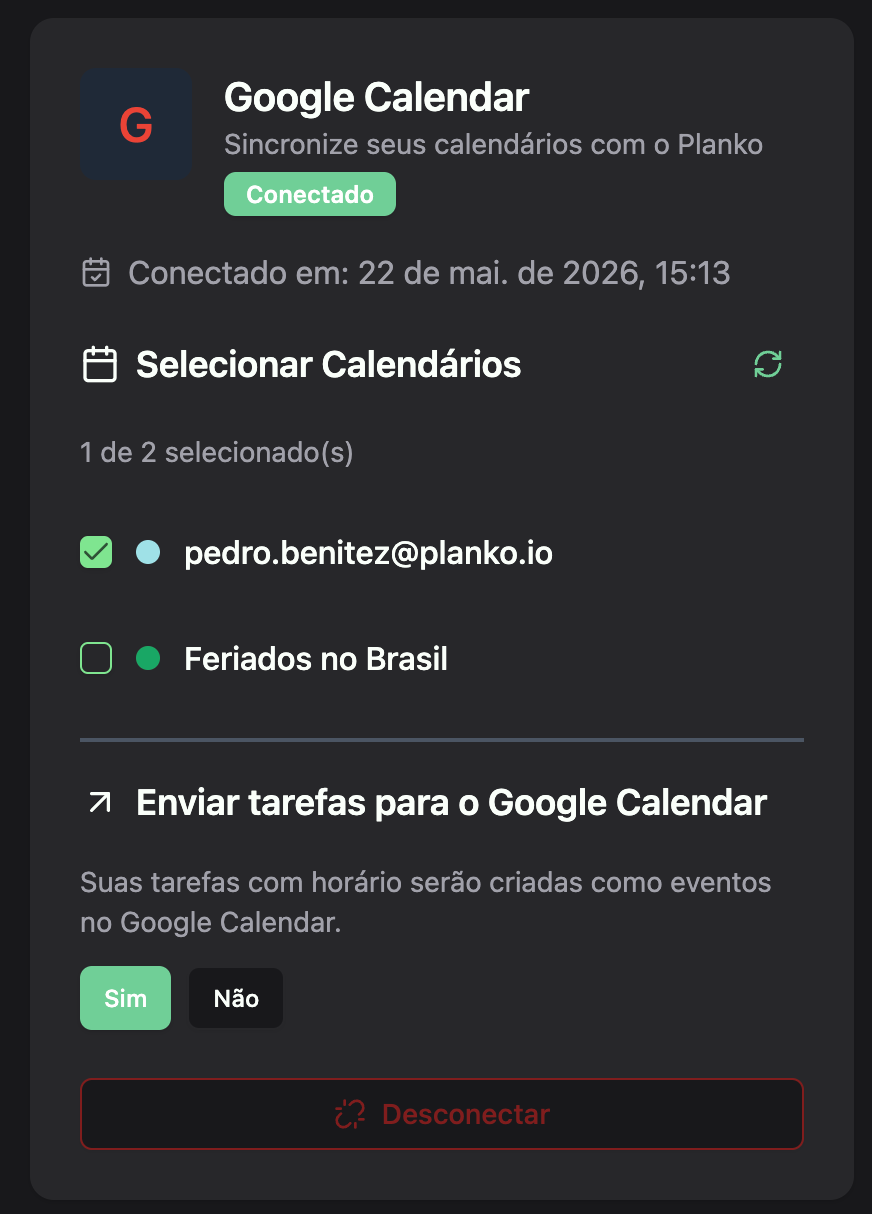
O que é sincronizado: o nome da tarefa vira o título do evento; data e horário de início definem o começo; se houver horário de término, o evento reflete a duração; e a descrição do evento inclui um link direto para a tarefa original no Planko.
5. Passo a passo: enviar tarefas do Planko para o Google Agenda
A configuração leva menos de um minuto:
Passo 1: Conecte o Google Calendar
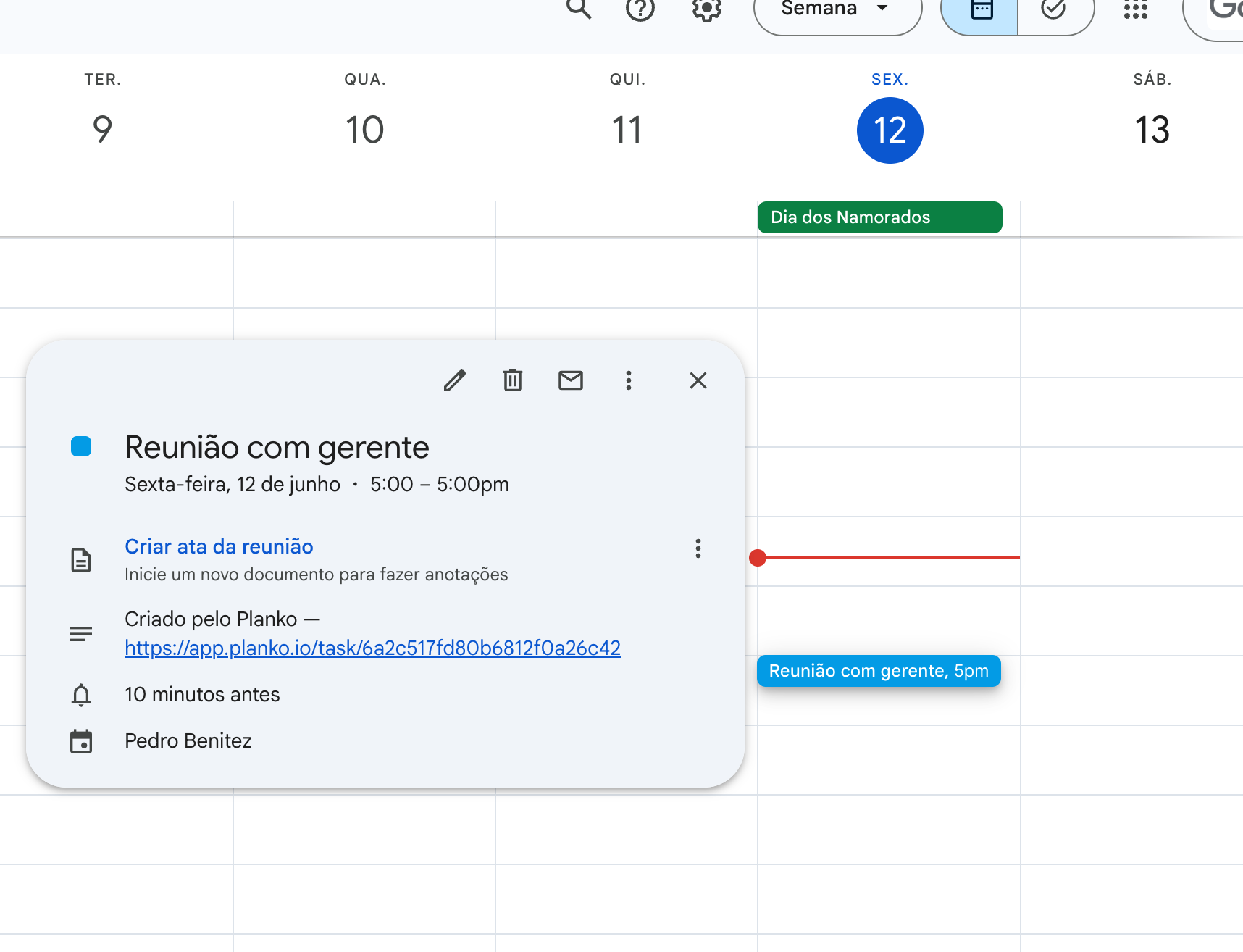
Acesse as configurações de integrações no Planko e clique em "Conectar Google Calendar". Se você já tinha a conta conectada apenas para leitura de eventos, pode ser necessário reconectar para conceder a permissão de escrita — o Planko verifica automaticamente e avisa se for o caso.
Passo 2: Ative a sincronização de saída
Na seção de integrações do Google Calendar, ative o toggle de sincronização de saída ("Enviar tarefas para o Google Agenda"). A tela mostra o estado das duas direções de sincronização — eventos do Google para o Planko e tarefas do Planko para o Google.
Passo 3: Marque as tarefas que devem ir para a agenda
Abra qualquer tarefa com data e horário de início definidos, marque o checkbox "Enviar para Google Calendar" e salve. O evento é criado no seu Google Agenda na hora, com o título e o horário corretos.
Requisitos para o checkbox aparecer: (1) Google Calendar conectado com permissão de escrita, (2) toggle global de sincronização de saída ativado e (3) tarefa com data e horário de início preenchidos. Tarefas sem horário ou tarefas de workspace (equipe) não exibem o checkbox.
Veja suas tarefas e compromissos juntos
Sincronize tarefas do Planko com o Google Agenda e tenha uma visão completa do seu dia, sem duplicar informações manualmente.
Começar agora6. Como a sincronização funciona no dia a dia
Depois de configurada, a sincronização é transparente — o fluxo se resume a marcar ou desmarcar um checkbox:
- Editou a tarefa? Mudanças de título, data ou horário no Planko são refletidas automaticamente no evento do Google Agenda. Se uma reunião foi remarcada e a tarefa precisa mudar de horário, altere no Planko e a agenda acompanha
- Concluiu a tarefa? O evento permanece na agenda. Isso preserva o histórico e permite ver, retrospectivamente, como você distribuiu seu tempo na semana
- Desmarcou o checkbox? O evento é removido da agenda, mas a tarefa continua no Planko
- Excluiu a tarefa? O evento correspondente é excluído automaticamente — inclusive para tarefas com subtarefas e recorrência personalizada, em que cada instância sincronizada tem seu próprio evento
A sincronização de tarefas é unidirecional (do Planko para o Google Agenda): edições feitas diretamente no evento da agenda não voltam para o Planko. E ela é totalmente reversível — ao desativar o toggle global, o Planko pede confirmação e remove da agenda os eventos de tarefas sincronizadas, sem afetar a visualização de eventos do Google dentro do Planko, que continua funcionando de forma independente.
Se o Google apresentar instabilidade temporária, a sincronização não bloqueia o uso das tarefas: elas seguem funcionando no Planko e um aviso aparece nas configurações caso algum item não tenha sincronizado.
7. Dicas para manter a agenda organizada
Sincronize seletivamente
Envie para o Google Agenda apenas as tarefas que precisam de um bloco de tempo reservado. Tarefas rápidas e itens de checklist só poluem o calendário — reserve a sincronização para trabalho que exige foco em horário definido.
Defina horário de término
Com início e término definidos, a tarefa vira um bloco de duração visível na agenda. Você (e quem compartilha o calendário com você) enxerga exatamente quanto tempo aquilo ocupa — o que também reduz convites de reunião em horários inconvenientes.
Use títulos descritivos
O título da tarefa vira o título do evento. "Relatório" não diz nada no meio do calendário; "Finalizar relatório mensal de vendas" diz tudo.
Revise semanalmente
Na revisão semanal, verifique se as tarefas sincronizadas ainda fazem sentido na agenda. Tarefas adiadas repetidamente viram eventos que você ignora — desmarcá-las mantém o calendário limpo e confiável.
Dica avançada: combine a sincronização de tarefas com a integração completa do Google Agenda no Planko para controle completo: tarefas do Planko vão para a agenda, e seus compromissos do Google aparecem lado a lado com as tarefas dentro do Planko.
Conclusão
Adicionar tarefas no Google Agenda é a forma mais direta de ter uma visão realista do seu dia: compromissos e trabalho a executar lado a lado, em um único calendário. Para listas simples, o Google Tasks resolve sem configuração. Para quem organiza a rotina com mais estrutura — planejamento semanal, quadros, recorrência —, sincronizar um app de tarefas como o Planko elimina a duplicação manual e mantém a agenda sempre atualizada.
O caminho no Planko é curto: conectar o Google Calendar nas configurações de integrações, ativar a sincronização de saída e marcar o checkbox nas tarefas que merecem espaço na agenda. A partir daí, mudou no Planko, mudou no Google Agenda.
Perguntas Frequentes
Como adicionar tarefas no Google Agenda?
Existem dois caminhos: usar o Google Tasks, o recurso nativo do Google — tarefas com data e horário aparecem no Google Agenda —, ou sincronizar um aplicativo de tarefas com a agenda. Com um app integrado, como o Planko, você organiza as tarefas no aplicativo e as envia para a agenda com um clique, mantendo título, data e horário sincronizados automaticamente.
O Google Agenda tem lista de tarefas própria?
Sim. O Google Tasks é a lista de tarefas nativa do Google e se integra ao Google Agenda: tarefas com data aparecem no calendário. Ele funciona bem para listas simples, mas não oferece quadros kanban, visualizações de planejamento semanal nem organização por projetos — para isso, um app de tarefas dedicado que sincroniza com o Google Agenda é a alternativa.
Como enviar tarefas do Planko para o Google Agenda?
Ative a sincronização de saída nas configurações de integrações do Google Calendar no Planko. Depois, ao criar ou editar uma tarefa com data e horário de início, marque o checkbox "Enviar para Google Calendar" e salve. A tarefa aparece como evento no seu Google Agenda e é mantida sincronizada automaticamente.
A sincronização de tarefas com o Google Agenda é bidirecional?
No Planko, a sincronização de tarefas é unidirecional: do Planko para o Google Agenda. Alterações feitas no Planko são refletidas na agenda, mas edições feitas diretamente no evento do Google Agenda não voltam para o Planko. Já os eventos do Google Agenda continuam aparecendo dentro do Planko normalmente — essa integração de leitura é independente.
O que acontece quando concluo ou excluo uma tarefa sincronizada?
Concluir uma tarefa no Planko mantém o evento no Google Agenda — preservando o histórico da sua agenda. Excluir a tarefa remove automaticamente o evento correspondente. Desmarcar o checkbox de sincronização também remove o evento, mas mantém a tarefa no Planko. A integração com o Google Calendar é um recurso do plano Premium do Planko.
Pronto para unificar tarefas e agenda?
Organize seu dia no Planko com suas tarefas e seus eventos do Google Agenda em um só lugar.
Começar agora